移动存储“参数错误”问题与修复建议
本文最后更新于 2025-10-02,文章内容可能已经过时。
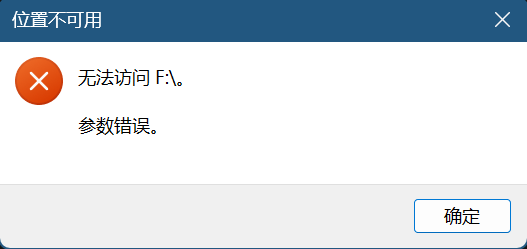
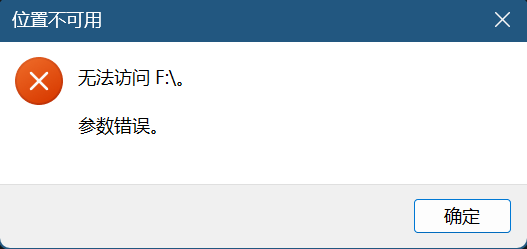
遇到的问题:在尝试访问移动存储设备(移动硬盘)时,弹出“参数错误”。
可能的原因:
使用不当:使用结束后直接拔下外部设备而不是先进行弹出操作,直接拔下外部设备可能会损坏甚至永久性破坏扇区,是导致外部设备参数错误的原因之一。【尽量使用“弹出”功能】
接口或线路问题:连接外部设备与主机的接口(如USB接口)或数据线存在接触不良或破损,这可能导致存储器意外损坏。
系统文件损坏:扇区管理文件或分区表损坏,或者感染病毒等可能导致这一问题。
修复建议
方案一
将外部设备(移动硬盘)连接到主机。
(Win + R)打开“运行”对话框,输入“cmd”然后(Ctrl + Shift + Enter)以管理员身份运行。
在打开的命令提示符窗口中输入如下命令:(注意 D: 是需要进行修复的驱动器盘符,请按需修改
chkdsk D: /f /r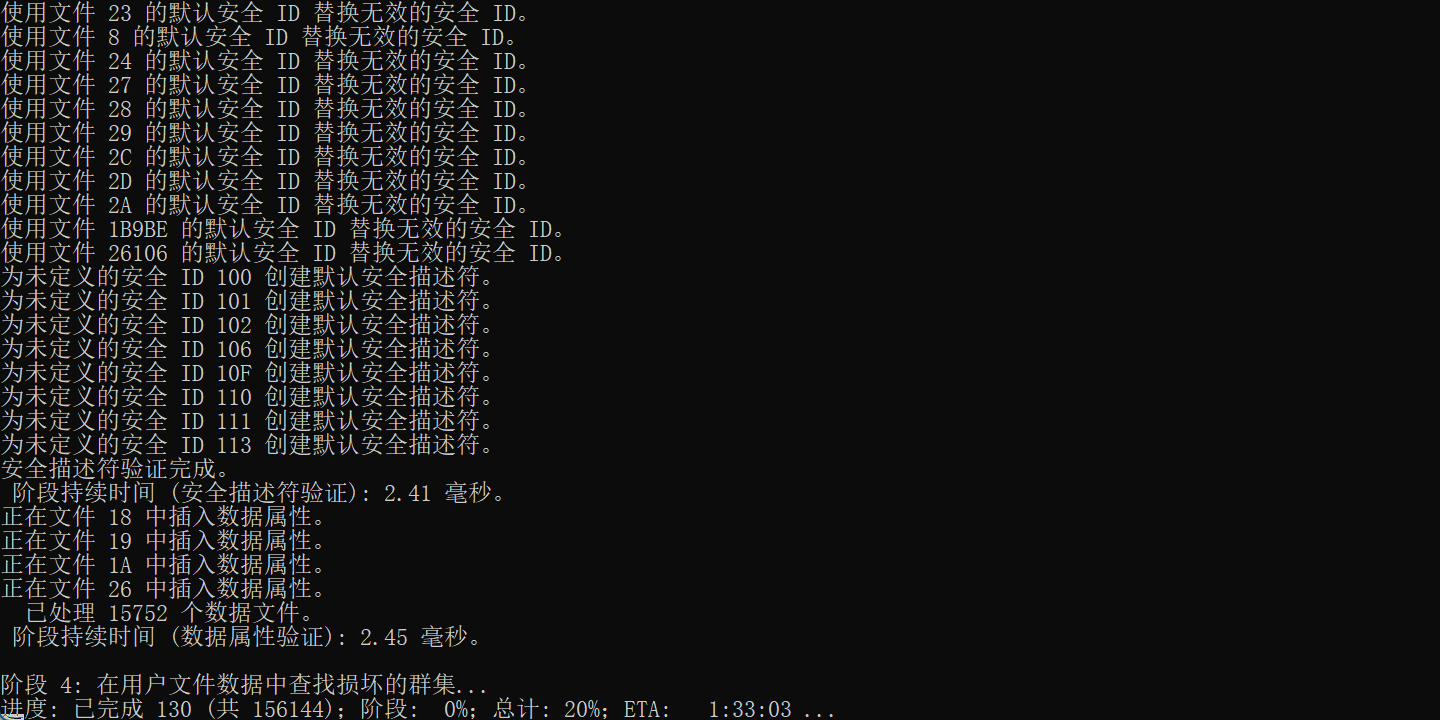 程序会自动进行扫描,如果“CHKDSK”发现坏扇区,它会自动进行修复,但坏扇区上的数据会丢失。如果外部设备中存有重要数据,请务必提前进行备份。
方案二
如果上面的方法不奏效,可以尝试这个方案。
错误的系统文件可能会导致外部设备访问异常,SFC(系统文件检查器)可以扫描你的系统并修复丢失和损坏的系统文件。
在命令提示符窗口(CMD)中输入下面的命令:
sfc /scannow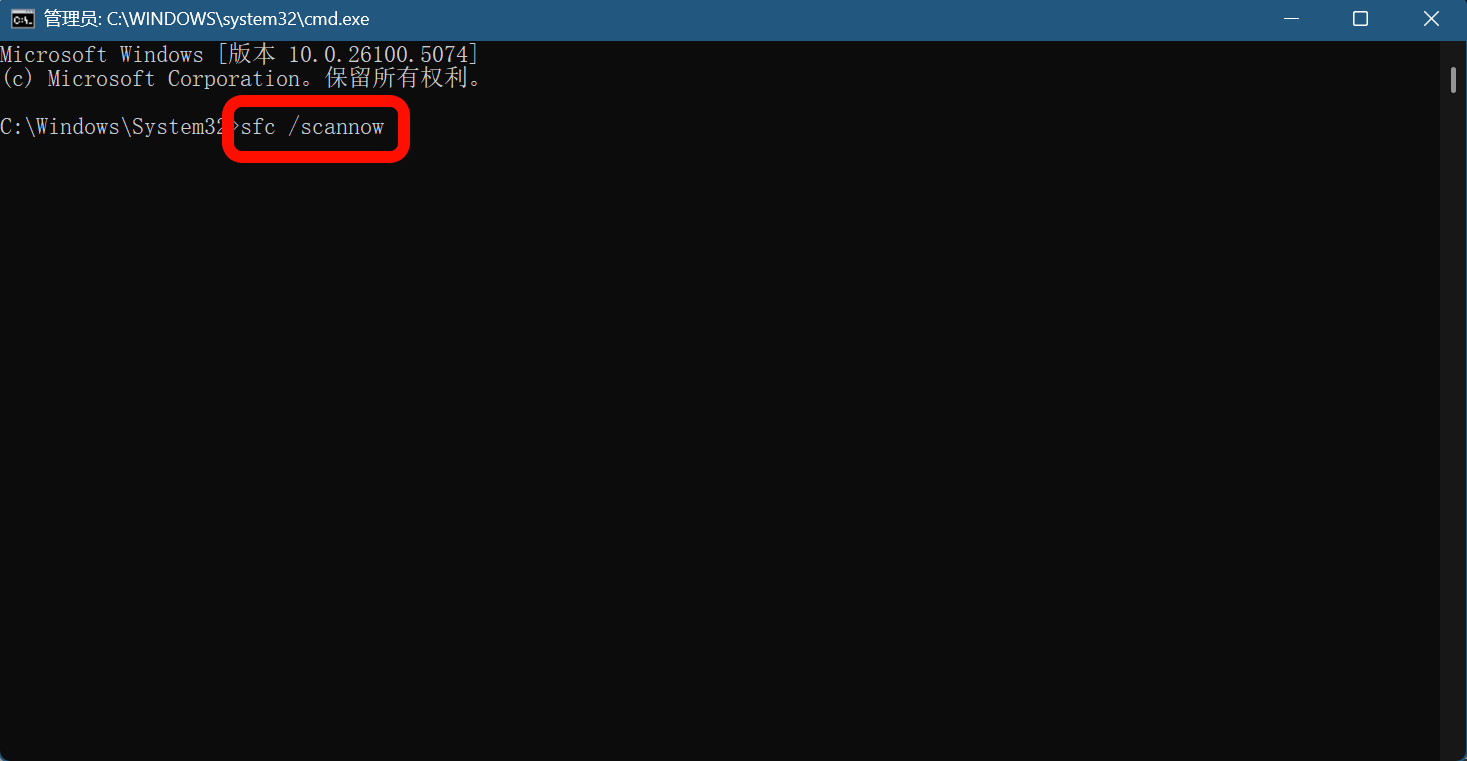
程序会自动扫描,如果发现系统文件存在问题,会自动进行修复。
方案三
如果上面的方法不奏效,可以尝试这个方案。
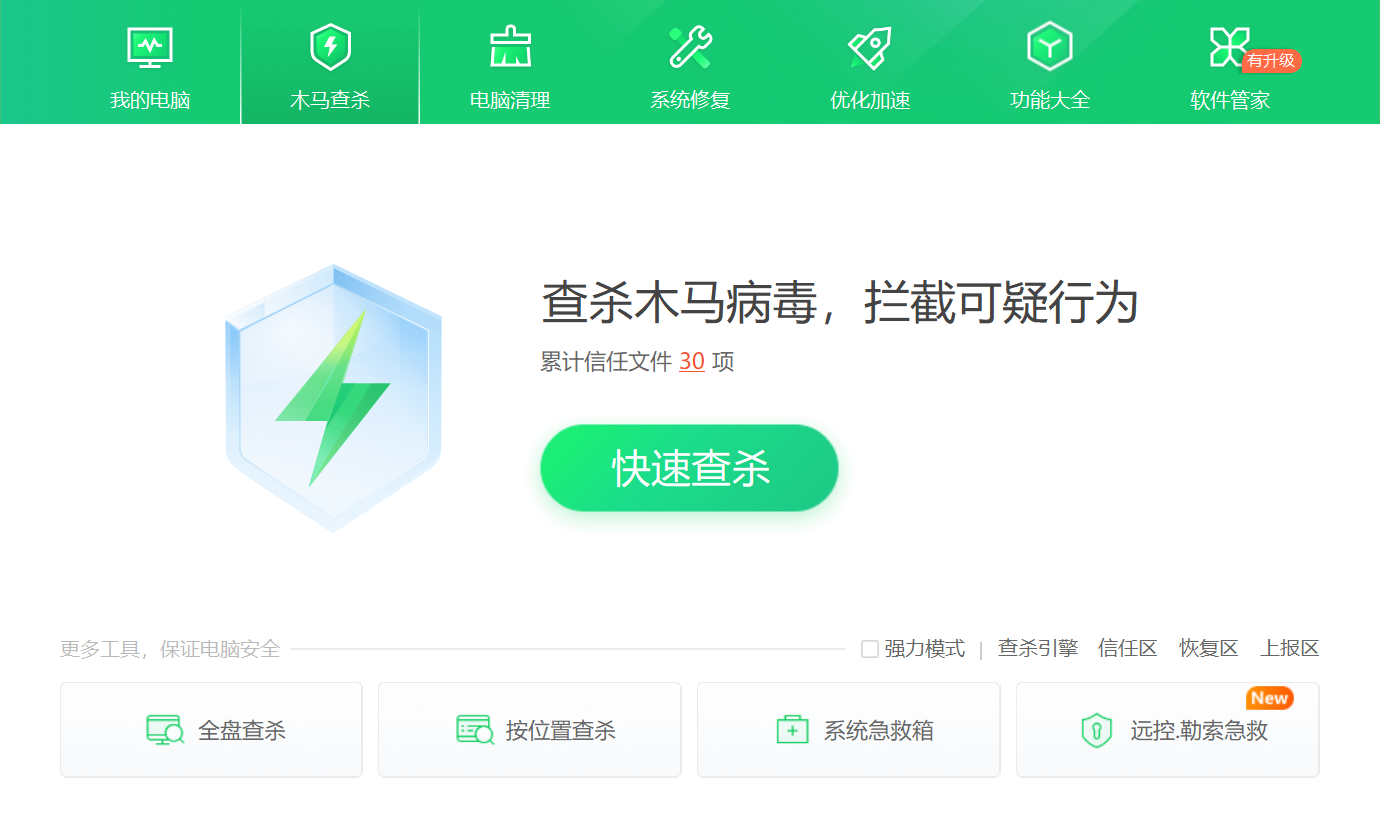
感染病毒也可能导致出现此问题,你可以尝试使用杀毒软件来检查。
如果你不介意的话,360的查杀能力可能会更强。
方案四
最后,如果上面都没能解决问题,可以尝试直接格式化存储器(分区)以重建文件系统。注意,在执行格式化操作前,强烈建议先备份该存储器(分区)上的重要数据!
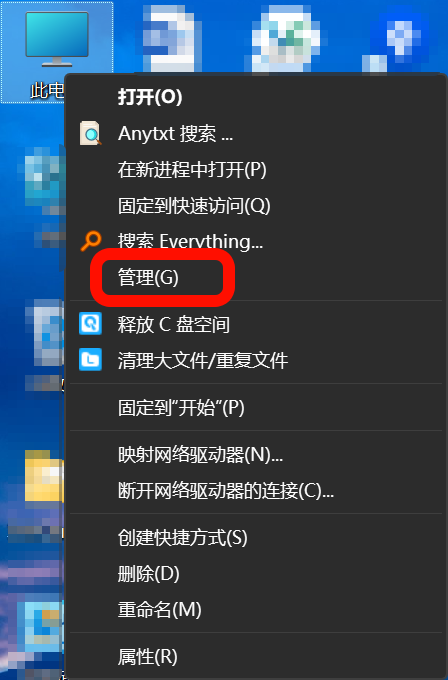
右击“此电脑”桌面图标(Win11可能需要配合按住Shift),单击“管理”
点击“磁盘管理”
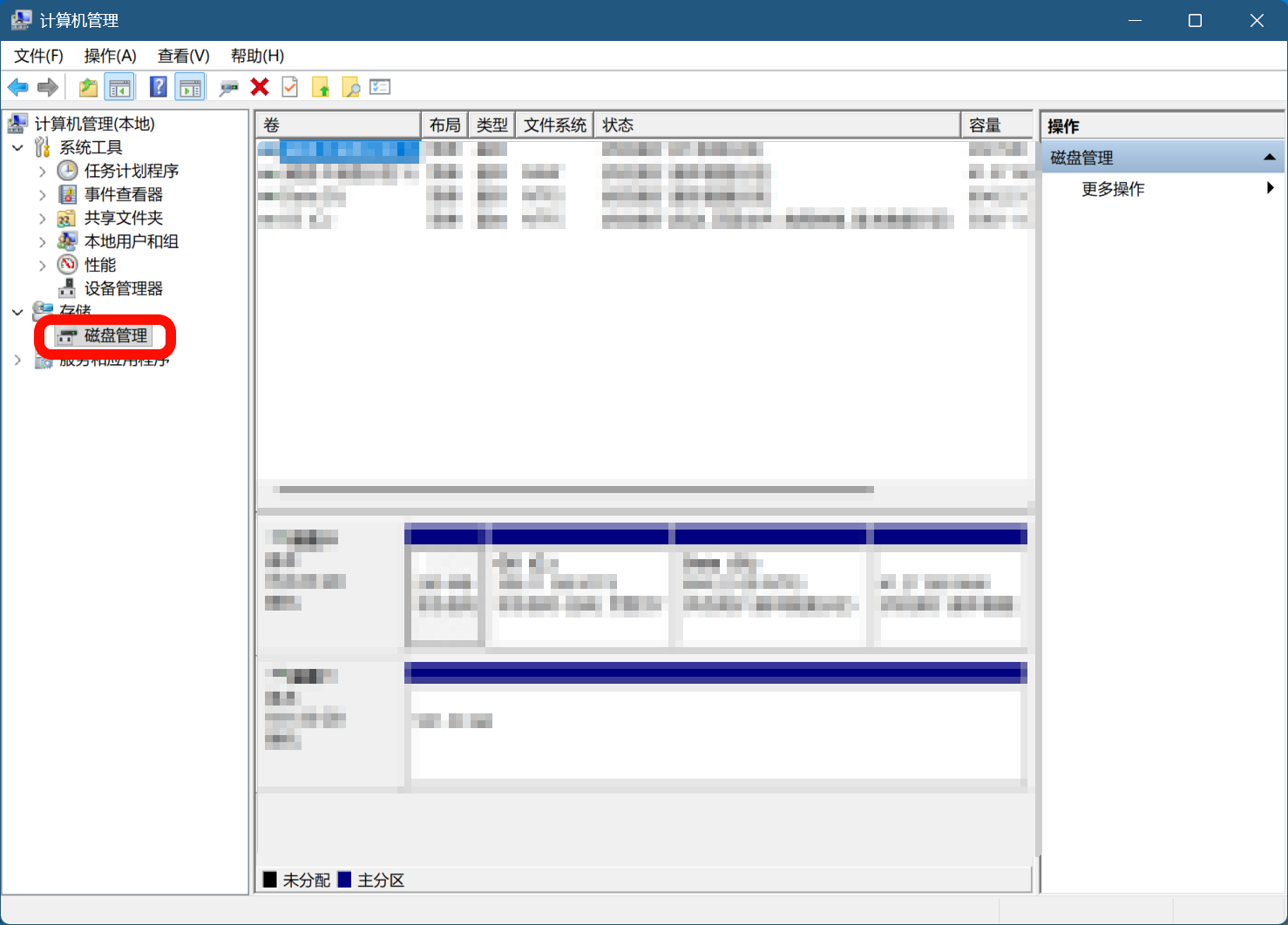
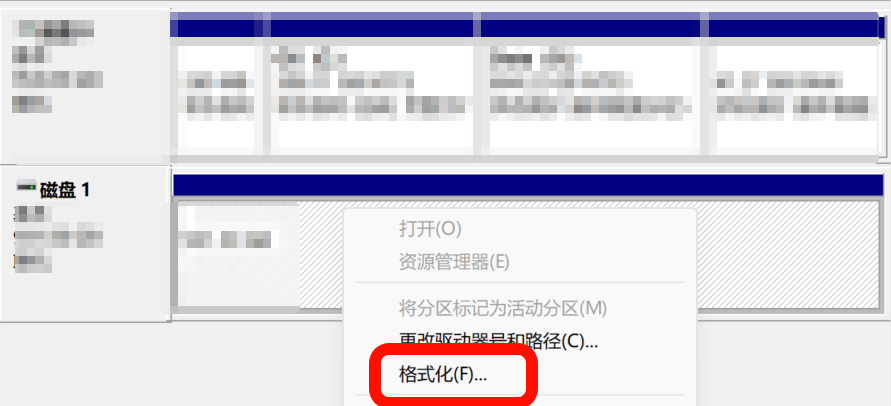
右击被操作设备(分区),点击格式化,然后按照提示进行确认操作。
最后
不要相信任何的绝对可靠性,养成良好的数据备份习惯。
- 感谢你赐予我前进的力量
-
 微信
微信 - 支付宝